 Loquor AAC
Mises en page Core-Fringe
Un systeme de communication multipage dans lequel les mots nucleaires a haute frequence restent visibles sur chaque page pendant que le vocabulaire fringe s'adapte au sujet en cours. Le standard de reference pour une AAC structuree.
Gestion des mises en page
Creer et activer des mises en page
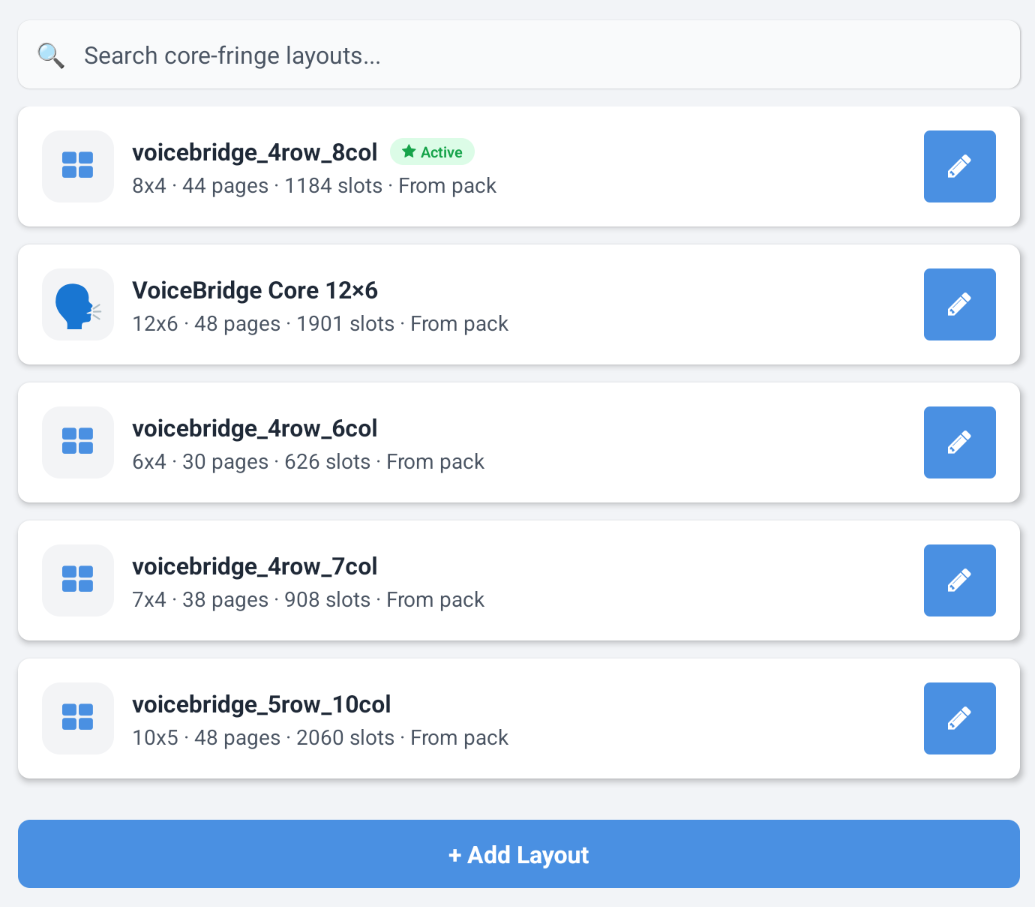
Chaque langue peut avoir plusieurs mises en page core-fringe, mais une seule peut etre active a la fois. Creez une mise en page, choisissez la taille de grille et activez-la quand elle est prete.
- Parcourez toutes les mises en page de la langue active avec recherche en direct par nom
- Creez une mise en page avec un nom, une icone ou une photo et une taille de grille (6-12 colonnes) ; les lignes sont calculees automatiquement
- Chaque nouvelle mise en page commence avec une page racine Accueil creee automatiquement
- Activez une mise en page pour qu'elle devienne celle utilisee en mode core-fringe pour cette langue
- Une seule mise en page peut etre active par langue ; la mise en page active est toujours triee en tete
- Les lignes de mise en page affichent icone, nom, taille de grille, nombre de pages, nombre de slots, origine du pack et statut actif
Hierarchie des pages
Arborescences avec navigation automatique
Organisez le vocabulaire dans une arborescence de pages. Lorsqu'une sous-page est ajoutee, l'app place automatiquement une tuile de lien sur la page parente et ajoute des boutons Accueil et Retour sur la nouvelle page.
- Chaque mise en page commence avec une page racine Accueil ; ajoutez des sous-pages en dessous pour construire des zones thematiques
- La creation d'une sous-page place automatiquement une tuile de lien sur la page parente (avec avertissement s'il n'y a aucun slot libre)
- Les nouvelles sous-pages recoivent automatiquement des boutons de navigation Accueil et Retour sur leur propre grille
- Modifiez le titre, l'icone ou l'image d'une page ; les tuiles qui y pointent se mettent a jour automatiquement
- Copiez une page pour dupliquer sa structure et ses slots, puis adaptez-la a un nouveau theme
- Sur tablette, l'arborescence s'affiche directement dans l'editeur ; sur telephone, un modal dedie de gestion des pages s'ouvre
Vocabulaire nucleaire
Slots nucleaires fixes vs slots fringe dynamiques
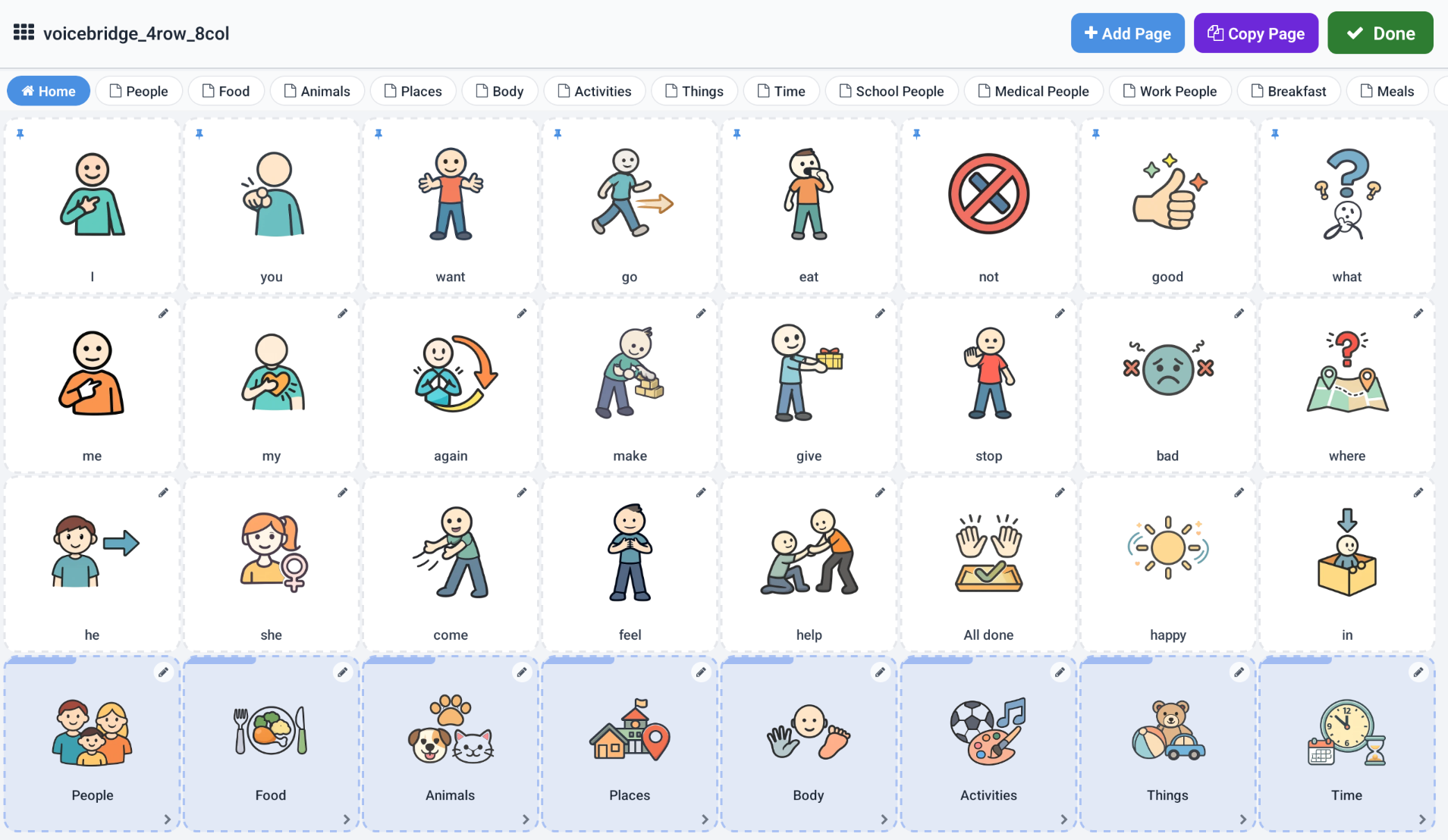
Le coeur du modele core-fringe : fixez les mots a haute frequence pour qu'ils restent visibles sur chaque page, tandis que les slots fringe changent lorsque l'utilisateur navigue entre les sujets.
- Les slots fixes (Core) restent visibles pendant la navigation et servent de vocabulaire nucleaire partage
- Les slots dynamiques (Fringe) changent quand l'utilisateur passe d'une page a l'autre et servent aux mots lies au sujet
- L'editeur de slots comprend un interrupteur Fixe pour promouvoir n'importe quel mot en statut nucleaire
- Deux types de slots : symboles (vocabulaire) et liens (navigation de page), chacun avec ses options d'edition
- Deplacez les slots en selectionnant une cellule puis une autre ; echangez-les en deplacant vers une cellule occupee
Edition de la grille
Modifier les mises en page directement dans la grille
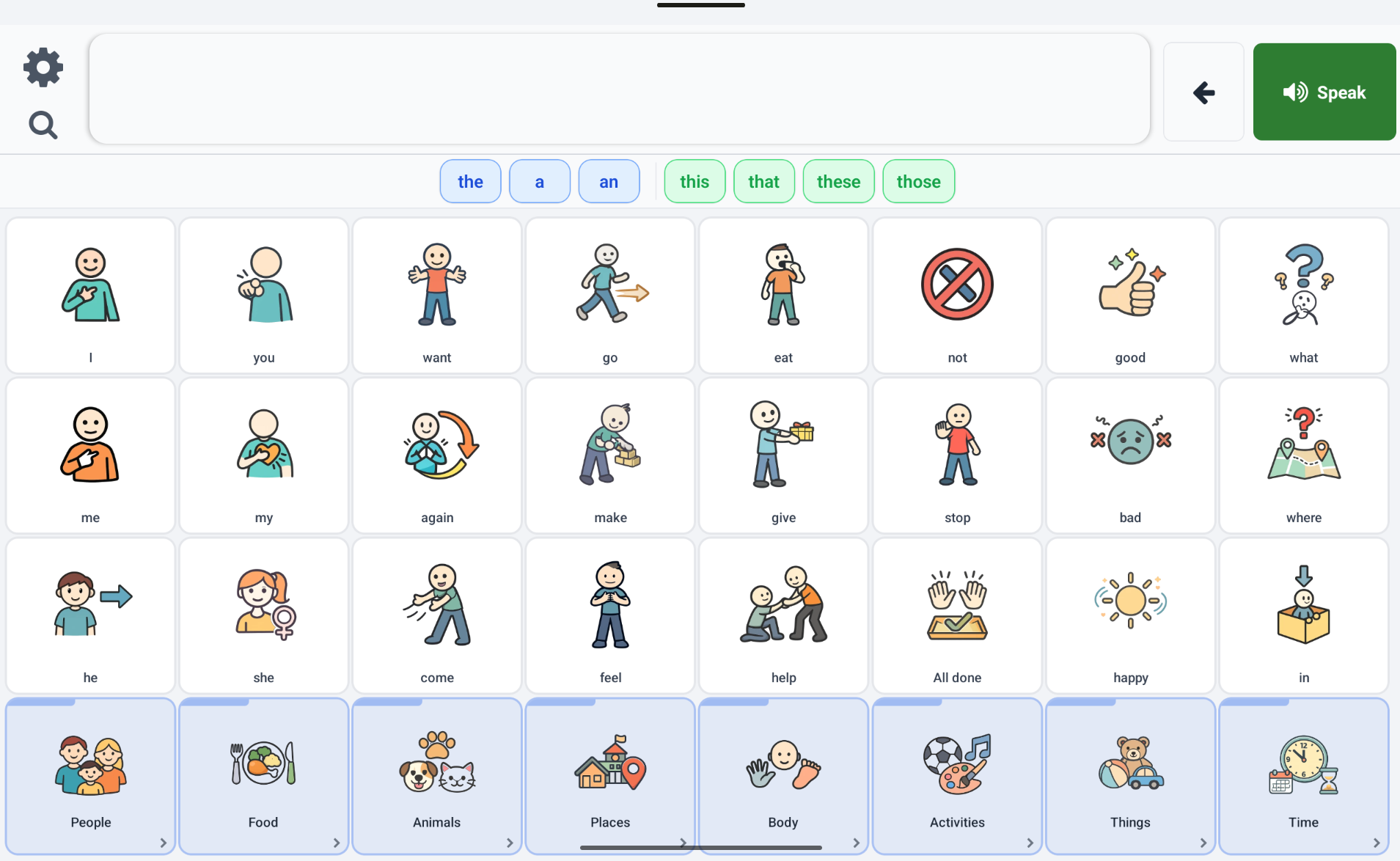
Ouvrez une mise en page ou une page en mode edition de grille pour remplir les cellules, reorganiser les slots et gerer la navigation sans quitter le flux d'administration.
- Touchez une cellule vide pour ouvrir le selecteur de symboles : ajoutez vocabulaire, boutons de navigation ou liens vers des pages
- Maintenez un slot existant pour modifier etiquette, texte prononce, image, couleur, etat fixe ou position
- Le selecteur de pages dans la barre d'edition permet de passer d'une page a l'autre pendant l'edition
- Les actions Ajouter une page et Copier une page sont disponibles directement dans la barre d'edition
- Touchez Terminer pour revenir a l'editeur de mise en page ; il se rouvre automatiquement pour ne pas perdre votre contexte
Decouvrez la communication Core-Fringe
Essayez Loquor AAC et voyez comment le vocabulaire nucleaire fixe transforme l'AAC.
Essayer Loquor AAC